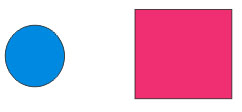
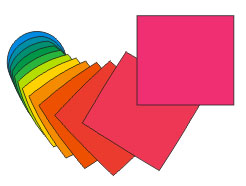
 "Интерактивное перетекание", щелкните по одному объекту и, не отпуская кнопки мыши, дотяните указатель до второго объекта. Вы увидите рисунок: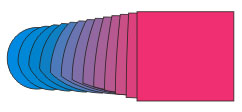
 | |
 | |
 | |
 | |
 | |
 | |
 | |
 | |
 | |
 |
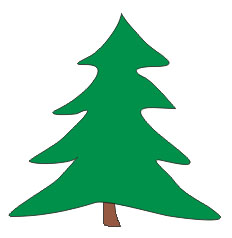
 "Интерактивный контур", щелкните по первому объекту и, не отпуская кнопки мыши, потяните от центра наружу (перпендикулярно контуру). Для второго наоборот - потяните к центру. Получится рисунок: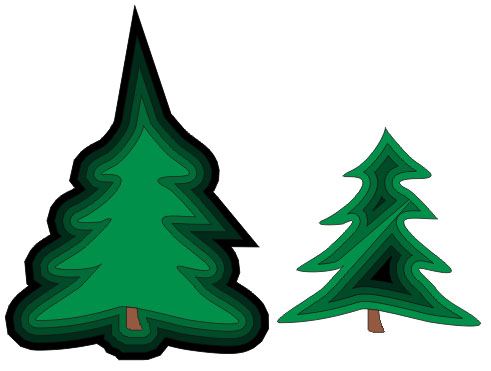
| |
 | |
 | |
 | |
 | |
 |
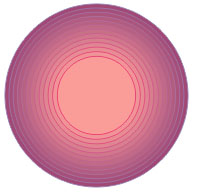

 :
"Искажение вдавливания и выпячивания"
:
"Искажение вдавливания и выпячивания"
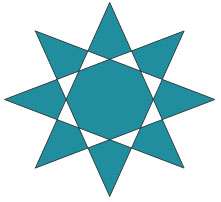
 "Интерактивное искажение" в режиме "Искажение вдавливания и выпячивания", щелкните по центру первого объекта и, не отпуская кнопки мыши, потяните от центра первого объекта влево.
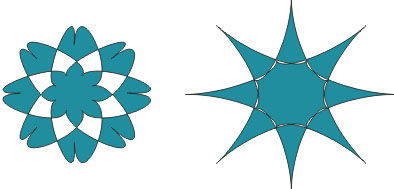
 "Указатель" выделите второй объект, затем опять выберите инструмент "Интерактивное искажение" в режиме "Искажение вдавливания и выпячивания", щелкните по центру второго объекта и, не отпуская кнопки мыши, потяните от его центра вправо. Получится рисунок:
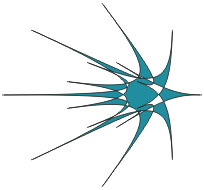
 . Появятся два квадратика (в центре объекта и справа от него). Перетащите центральный квадратик вправо и получите рисунок:
 "Интерактивное искажение" в режиме "Искажение застежкой", щелкните по центру первого объекта и, не отпуская кнопки мыши, потяните от центра первого объекта в любую сторону. Для второго сделайте то же самое. Теперь обратите внимание, что при выделении объекта появляются два квадратика, соединенные стрелкой, на которой расположен тумблер. Потяните этот тумблер в одну и другую стороны и посмотрите, что изменится. В результате таких перемещений получите рисунок: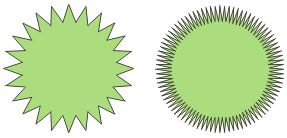
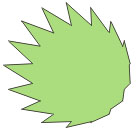 "Интерактивное искажение" в режиме "Искажение закручиванием"; щелкнуть по какой-то точке рабочей области (центру искажения); не отпуская кнопки мыши, протянуть указатель вправо и сразу по окружности вокруг центра.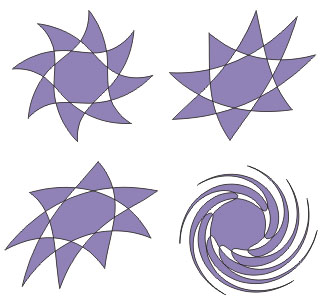
 "Интерактивная оболочка"; теперь можете тянуть за любые маркеры оболочки, придавая объекту нужную форму.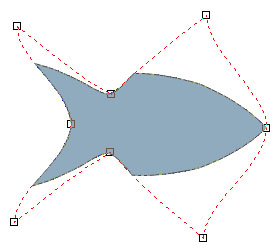
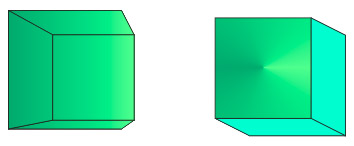
 "Интерактивное выдавливание". При этом появляется панель свойств (сверху).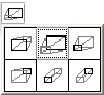
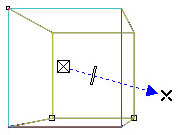
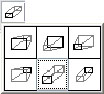
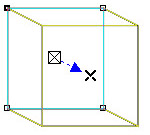
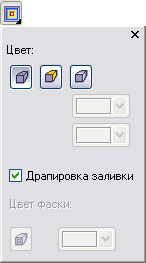

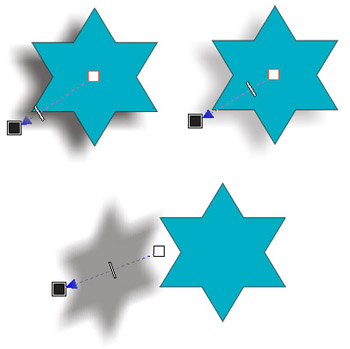
 "Интерактивная тень" и действуйте почти так же, как с инструментом "Интерактивное выдавливание". Получите три объекта:
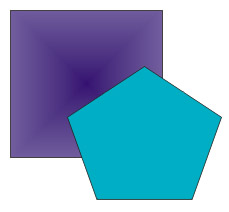
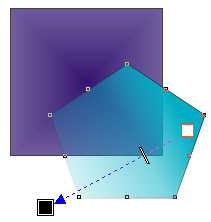
 "Интерактивная прозрачность" и подействуйте на пятиугольник так, чтобы он стал полупрозрачным. Обратите внимание, что манипуляции с данным инструментом похожи на действия с инструментами "Выдавливание" и "Тень", опять в результате появляются белый и черный квадраты, и стрелка с тумблером. Сделайте так, чтобы эти элементы расположились относительно пятиугольника так, как показано на рисунке: