Лабораторная работа №15
Выбор формата данных. Копирование формул, содержащих относительные и абсолютные ссылки
- Запустить приложение Excel.
- Выделить ячейку и ввести команду [Формат-Ячейки...].
- На диалоговой панели Формат ячеек выбрать вкладку Число.
- В списке Числовые форматы: выбрать наиболее подходящий формат. С помощью счетчика Число десятичных знаков: установить необходимое количество знаков после запятой. В поле Отрицательные числа: выбрать форму представления отрицательных чисел.
- Создать таблицу:

- Ввести в ячейки А5, А6 и А7 названия устройств, а в ячейки В5, Вб, В7 - их цены в долларах.
- Ввести в ячейку С2 курс доллара.
- Ввести в ячейку С5 формулу =В5*$С$2, где В5 - относительная ссылка, а $С$2 - абсолютная.
- Скопировать формулы в ячейки Сб и С7,абсолютная ссылка на ячейку $С$2 останется неизменной, а относительная В5 изменится на величину смещения от активной ячейки.
- Сохранить созданный файл в своей папке под именем Таблица 1
Лабораторная работа №16
Суммирование значений диапазона ячеек. Составление таблицы значений функции , с использованием Мастера функций
Задание. Вычислить суммарную стоимость комплектующих компьютера.
- Открыть файл Таблица 1, созданный в предыдущей лабораторной работе.
- Выделить ячейку С8, в которую следует поместить сумму.
- Щелкнуть по кнопке Сумма. После чего будет выделен диапазон ячеек для суммирования СУММ(С5:С7).
- Если предложенный диапазон не подходит, следует протащить указатель мыши по ячейкам, которые нужно просуммировать. Нажать клавишу {Enter}.
Задание. Составить таблицу значений функции y=x3 на отрезке [-3; 3].
- Подготовить таблицу, ввести значения аргумента. Выделить ячейку, в которую нужно вставить первое значение функции.

- Ввести команду [Вставка-Функция...].
- На диалоговой панели Мастер функций: шаг 1 в списке Категория: выбрать вариант Математические, а в списке Функция: выбрать вариант Степень. Щелкнуть по кнопке ОК.
- На появившейся панели Аргументы функции вести значения числа и показателя степени. Для ввода имени ячейки, где хранится число, щелкнуть по кнопке со стрелочкой в поле Число и в электронных таблицах выделить ячейку В2. Ввести в поле Степень число 3.
- Выделить ячейку ВЗ, в которой теперь хранится формула =Степень(В2;3) и заполнить ряд значений функций с помощью команды [Правка-Заполнить-Вправо].
Лабораторная работа №17
Построение таблицы истинности
Задание. Построить таблицу истинности операций логического сложения, умножения, отрицания.
- Заполнить таблицу следующим образом:
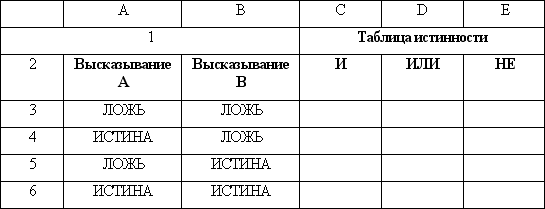
- В ячейки С3, D3, E3 ввести формул логических функций "И" (=И(А3;В3)), "ИЛИ" (=ИЛИ(А3;В3)), "НЕ" (=НЕ(А3;В3)).
- Скопировать формулы в нижние ячейки.
Лабораторная работа №18
Сортировка данных
Задание. Отсортировать таблицу по возрастанию столбца Тип компьютера, затем по убыванию столбца Процессор и по возрастанию столбца Память.

- Выделить одну из ячеек с данными и ввести команду [Данные-Сортировка...]
- На диалоговой панели Сортировка диапазона в списке Сортировать по выбрать столбец Тип компьютера и установить переключатель в положение по возрастанию. В списке Затем по выбрать столбец Процессор и установить переключатель в положение по убыванию. В списке В последнюю очередь по выбрать столбец Память и установить переключатель в положение по возрастанию.
- После щелчка по кнопке ОК строки таблицы будут отсортированы.
- Полученный файл сохранить в своей папке под именем Комплектующие.
Лабораторная работа №19
Поиск данных
Задание. Найти данные о настольном компьютере с процессором Pentium 4 и памятью 128 Мб.
- Ввести команду [Данные-Фильтр-Автофильтр]. В названиях столбцов таблицы появятся раскрывающиеся списки, содержащие стандартные условия поиска.
- Развернуть список в столбце "Тип компьютера" и выбрать пункт (Условие...) для ввода пользовательских условий.
- На диалоговой панели Пользовательский автофильтр в полях ввести оператор условия поиска равно и значение Настольный.
- Ввести условия поиска для столбцов "Процессор" и "Память". В результате будет найдена одна строка, удовлетворяющая заданному фильтру.
Лабораторная работа №20
Создание диаграммы
Задание. Пользуясь данными, приведенными в таблице, построить диаграмму, характеризующую соотношение между неметрическими единицами длины. Какой тип диаграммы целесообразно выбрать?

- Выделить диапазон ячеек, содержащих данные. Запустить Мастер диаграмм с помощью команды [Вставка-Диаграмма…].
- На первом шаге необходимо выбрать тип диаграммы. Для наглядного отображения части и целого наиболее подходит круговая диаграмма. В списке Тип: выбираем тип диаграммы. Диаграммы могут быть различных видов (плоские, объемные и так далее). В окне Вид: выбираем вид диаграммы. Нажимаем кнопку Далее.
- На втором шаге мы увидим, как будет выглядеть наша диаграмма. Справа от диаграммы появляется Легенда, которая содержит необходимые пояснения к диаграмме. Окно Диапазон: содержит диапазон адресов ячеек, содержащих данные для диаграммы. Этот диапазон можно изменить. Нажимаем кнопку Далее.
- На третьем шаге мы можем уточнить детали отображения диаграммы, изменить формат диаграммы и легенды (размеры, шрифт, цвета, подписи и так далее). Нажимаем кнопку Далее.
- На четвертом шаге необходимо определить, где разместить диаграмму: на отдельном листе или на листе вместе с данными. Наконец, в результате мы получим готовую диаграмму. Нажимаем кнопку Готово.
Лабораторная работа №21
Построение графика
Задание. Представить с помощью графика динамику изменения цен по годам на различные модели компьютеров.

- Выделить диапазон ячеек, содержащих данные. Запустить Мастер диаграмм. Выбрать тип диаграммы График. Подобрать параметры удобного представления графика.
Лабораторная работа №22
Установка надстроек. Подбор параметра
Задание. Методом подбора параметра решить уравнение х3- sin x - 0,5 = 0 с точностью четырех знаков после запятой.
- Ввести команду [Сервис-Надстройки]. На панели Надстройки в списке Доступные надстройки выбрать Поиск решения путем установки флажка. Щелкнуть по кнопке ОК.
- Представить функцию в табличной форме.


- Построить график функции. По графику грубо приближенно можно определить, что уравнение имеет корень х = 1. Методом подбора параметра необходимо определить значение аргумента х (ячейка F2), при котором значение функции у (ячейка F3) равно нулю.
- Ввести команду [Сервис-Подбор параметра...].
- На панели Подбор параметра в поле Значение ввести требуемое значение функции (в данном случае 0). В поле Изменяя значение ячейки ввести адрес ячейки $F$2, в которой будет производиться подбор значения аргумента.
- На панели Результат подбора параметра будет выведена информация о величине подбираемого и подобранного значений.
- В ячейке аргумента F2 появится подобранное значение 1,1185. Таким образом, корень уравнения х = 1,1185 найден с заданной точностью.
содержание
Сергеева И.С. КАГИ ВГПУ. Октябрь 2003