Работа с текстом

Для ввода и редактирования текста используется инструмент Text (текст), с помощью которого можно создавать два типа текста: Artistic text (Фигурный текст) и Paragraph text (Простой текст). Простой текст целесообразно использовать для включения обычного текста в векторный рисунок, фигурный - для украшения рисунка (к фигурному тексту можно применить специальные эффекты).

Упражнение 1. Фигурный текст
Упражнение 2. Изменение формы фигурного текста и редактирование букв как графических объектов
Упражнение 3. Простой текст
Упражнение 4. Изменение формы рамок простого текста
Упражнение 5. Размещение текста вдоль кривых


Упражнение 1. Фигурный текст обычно используется для создания заголовков, эффектных надписей (чаще это короткие текстовые вставки).

Чтобы создать фигурный текст, нужно: Фигурный текст аналогичен графическому объекту, т.е. его можно выделять и редактировать так же, как графический объект.

Рассмотрим различные способы редактирования фигурного текста:
  1. При вводе и при выделении фигурного текста появляется панель свойств инструмента Text


    Со многими инструментами этой панели вы скорее всего знакомы, поскольку они характерны для текстовых процессоров со стандартным интерфейсом.

    Если вы хотите подробнее узнать об этих свойствах и о возможностях работы с текстом, выберите раздел "Элементы управления панелей инструментов и свойств текста".
  2. Для редактирования фигурного текста можно использовать инструмент Edit Text (Редактирование текста).
  3. На панели инструментов для работы с текстом есть незнакомый инструмент Format Text (Форматирование текста), после выбора которого откроется диалоговое окно Format Text, позволяющее установить различные свойства текста и параметры редактирования.
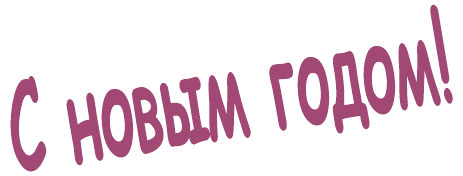
Создайте фигурный текст вида (Шрифт - Comic Sans MS; размер символов - 120; полужирное начертание; просмотр при масштабе 200%):

С помощью инструмента Text выделите второе слово текста и отредактируйте его по-другому: размер символов - 140; текст смещен по вертикали относительно базовой линии на 17% от размера текста; буквы повернуты на -20 градусов; кернинг (изменение интервала между соседними буквами) 70%. Заметим, что масштаб просмотра немного уменьшен.
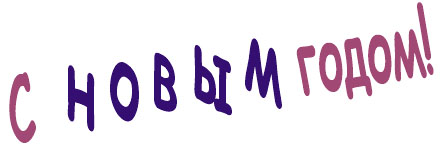
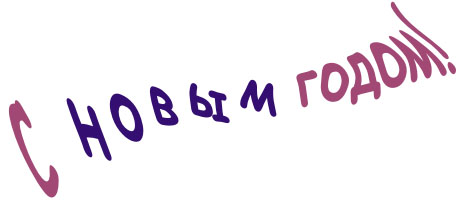

Напоминаем, что в первом разделе учебника вы выполняли упражнение по созданию художественной надписи. Для этого вам пришлось превратить текст в кривую (Convert To Curves), а затем применить к ней соответствующие приемы редактирования.

Упражнение 2. Фигурный текст - это графический объект, поэтому к нему можно применять приемы редактирования графических объектов.

Давайте изменим форму фигурного текста, созданного в предыдущем упражнении, так, чтобы получилась следующая картинка:
  1. Выделите текст, который нужно изменить.

  2. Откройте панель Interactive Tool Flyout:

  3. Выберите инструмент Interactive Envelope Tool (Интерактивная огибающая).

  4. На панели свойств (сверху) нажмите кнопку Envelope Unconstrained Mode (Режим непрямой огибающей). Если "схватить" за любой маркер, принадлежащий огибающей, и потянуть, будет изменяться форма огибающей и, соответственно, текста. Измените форму текста, чтобы ваше изображение было похоже на образец

Замечание: Если вам не понравилась созданная вами огибающая, можете ее отменить, нажав кнопку Clear Envelope.

Упражнение 3. Простой текст создается тем же инструментом Text, но в этом случае после выбора инструмента нужно растянуть прямоугольную текстовую рамку в нужном месте рабочей области (в результате на панели активизируется режим простого текста).
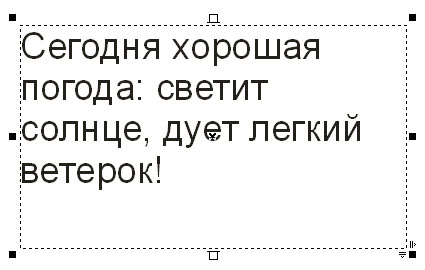
Растяните текстовую рамку и создайте следующий текст:

Обратите внимание на черные маркеры, расположенные по краям рамки. С помощью них вы можете изменять размеры рамки. Редактирование текста аналогично редактированию в стандартном текстовом редакторе.

В центре нижней и верхней границ текстовой рамки расположены маркеры перехода текста (пустые прямоугольники). Они используются, если нужно перераспределить текст между различными областями страницы.
Рассмотрим пример:
  1. Выделите и скопируйте в буфер обмена (Ctrl+C) следующий далее текст:

    "Welcome to the CorelDRAW 11 tutorial page.
    These tutorials involve you in projects that will help you learn about the application. Some tutorials are provided locally on your system, while others are available at our CorelTUTOR Web site. While the local tutorials are a good source of information, they will not change. The tutorials available to you at CorelTUTOR online are updated on a regular basis. So have a look at what's there now, but keep coming back to view more tutorials as we create them!
    Welcome to your CorelPHOTO-PAINT 11 tutorial page.
    These tutorials involve you in projects that will help you learn about the application. Some tutorials are provided locally on your system, while others are available at our CorelTUTOR Web site. While the local tutorials are a good source of information, they will not change. The tutorials available to you at CorelTUTOR online are updated on a regular basis. So have a look at what's there now, but keep coming back to view more tutorials as we create them!
    Welcome to your Corel R.A.V.E. 2 tutorial page.
    These tutorials involve you in projects that will help you learn about the application. Some tutorials are provided locally on your system, while others are available at our CorelTUTOR Web site. While the local tutorials are a good source of information, they will not change. The tutorials available to you at CorelTUTOR online are updated on a regular basis. So have a look at what's there now, but keep coming back to view more tutorials as we create them!"

  2. Перейдите в CorelDRAW, выберите инструмент Text и растяните небольшую текстовую рамку.

  3. Поставьте курсор внутрь рамки и извлеките из буфера обмена (Shift+Insert) сохраненный текст. В появившемся диалоговом окне Importing / Pasting Text выберите раздел Maintain Fonts and Formating (с поддержкой шрифтов и форматирования).

  4. Если рамка не слишком большая, текст не поместится в ее пределах, что отмечено видом нижнего маркера (на нем появилась стрелка). С помощью инструмента Pick щелкните по маркеру со стрелкой (маркер перехода текста), курсор примет форму маленькой текстовой странички. С помощью этого нового указателя создайте еще одну рамку простого текста в любом месте документа. Заметьте, что не поместившийся текст распространяется в новую рамку.
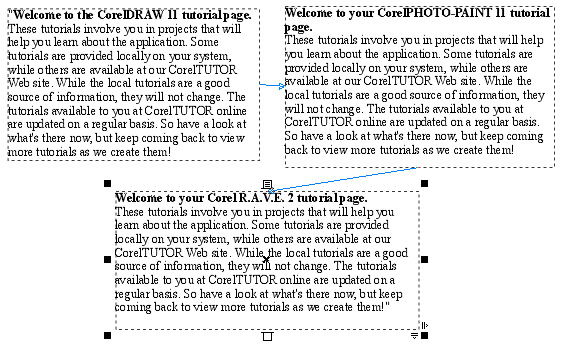
  5. Расположите текстовые рамки следующим образом:


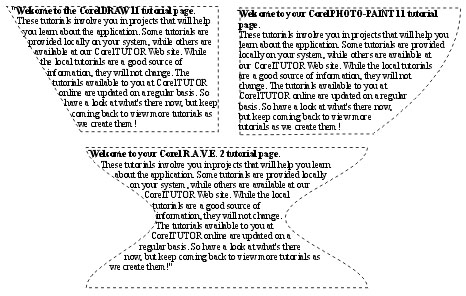
Упражнение 4. CorelDRAW позволяет изменять форму рамки простого текста, поскольку рамка рассматривается как обычный графический объект. Давайте изменим форму рамок текста, созданных в предыдущем упражнении, чтобы получилась следующая картинка:


  1. На панели Interactive Tool Flyout выберите инструмент Interactive Envelope Tool (Интерактивная огибающая).
  2. На панели свойств (сверху) обратите внимание на кнопки:

  3. Щелкните на первой кнопке Envelope Stright line Mode (Режим прямой линии) и измените форму первой рамки текста, "схватив" левую нижнюю вершину рамки и потянув, куда следует. Размеры рамки измените так, чтобы в нее входила только первая часть текста.

  4. Формы второй и третьей рамок текста измените, выбрав соответственно режимы Envelope Single Arc Mode и Envelope Double Arc Mode.
Упражнение 5. Размещение текста вдоль заданной кривой позволит украсить рисунок.

Чтобы научиться размещать текст вдоль кривой, выполним следующую последовательность действий:
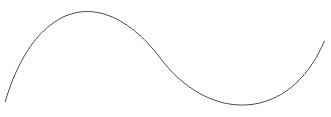
  1. Создайте простейшую кривую (выбран масштаб просмотра 150%):
  2. Выберите инструмент Text.


  3. Подведите курсор к кривой так, чтобы он принял вид буквы "A" с волнистой чертой под ней.


  4. Щелкните кнопкой мыши и начните набор текста "С новым годом!" (размер символов - 60). Получится такой рисунок:


Теперь научимся настраивать свойства этого текста. Выберите инструмент Pick (Выбор) и выделите набранный текст. Заметьте, что активизировалась панель свойств:

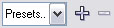

Перечислим расположенные на ней поля и кнопки и соответствующие им свойства "текста вдоль линии":

Инструмент панели
Настраиваемое свойство
выбор заготовок
ориентация текста
вертикальное расположение текста относительно кривой
расположение текста относительно кривой по горизонтали
расстояние текста от кривой
горизонтальное смещение
кнопка, позволяющая разместить текст с другой стороны

Попробуйте сами поработать с каждым инструментом описанной панели свойств.