Создание и редактирование простейших фигур

Упражнение 1. Элементарные фигуры
Упражнение 2. Редактирование элементарных фигур с помощью их узловых точек
Упражнение 3. Работа с панелью Perfect Shape

Упражнение 1. К группе простейших фигур отнесем:
прямоугольник
3-точечный прямоугольник
эллипс
3-точечный эллипс
многоугольник (звезду)
спираль
диаграммную сетку

Построение прямоугольника с помощью инструмента Rectangle

Для построения прямоугольника выберите инструмент Rectangle (Прямоугольник) или нажмите клавишу F6. В точке, соответствующей одной вершине прямоугольника, нажмите кнопку мыши и, удерживая кнопку, растяните прямоугольник до нужных размеров в нужном направлении.

Замечание: Если при построении прямоугольника удерживать клавишу Ctrl, получится квадрат. При удерживании клавиши Shift точка нажатия кнопки мыши станет центром прямоугольника. Можно удерживать одновременно клавиши Ctrl и Shift (что при этом получится?)

Если выделить прямоугольник, появляется панель его свойств, с помощью которой вы можете произвести следующие действия:
изменить координаты центра прямоугольника
изменить его размеры (если на панели свойств не нажата кнопка Nonproportional Scaling / Sizing Ratio (Непропорциональное соотношение Размеры / Внешний вид), то при изменении размеров будут сохраняться пропорции прямоугольника)
задать угол поворота
отразить прямоугольник относительно вертикальной или горизонтальной оси
скруглить углы (если нажата кнопка Round Corners Together (Скруглять все углы), то все углы скругляются одновременно)

ВНИМАНИЕ! Редактирование прямоугольника можно производить, выделив его и используя те же возможности, которые существуют для редактирования и преобразования кривых.

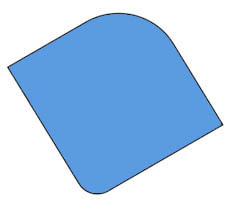
Постройте с помощью инструмента Rectangle прямоугольник (его размеры - 190, 160; угол поворота - 30; скругление углов - 0, 27, 82, 0, толщина обводки - 4; цвет заливки R-90, G-155, B-255):

Построение прямоугольника с помощью инструмента 3 Point Rectangle


Попробуйте построить такой же прямоугольник инструментом 3 Point Rectangle, с помощью которого можно рисовать прямоугольники, сразу наклоненные под произвольным углом.

Для этого после выбора соответствующего инструмента: Построение эллипса с помощью инструмента Ellipse

Для построения эллипса достаточно выбрать инструмент Ellipse (эллипс), нажать кнопку мыши в рабочей области, перетащить указатель мыши и отпустить кнопку. Попробуйте это сделать.

Замечание: Если при построении эллипса удерживать клавишу Ctrl, получится окружность (или круг). При удерживании клавиши Shift точка нажатия кнопки мыши станет центром эллипса.

Если выделить эллипс, появится панель его свойств, с помощью которой вы можете произвести следующие действия:
изменить координаты центра эллипса
изменить его размеры (если на панели свойств не нажата кнопка Nonproportional Scaling / Sizing Ratio (Непропорциональное соотношение Размеры / Внешний вид), то при изменении размеров будут сохраняться пропорции эллипса)
задать угол поворота
отразить эллипс относительно вертикальной или горизонтальной оси
создать эллипс, сектор или дугу
установит угол поворота для начальной (нижнее поле) и конечной (верхнее поле) точек дуги или сектора (справа кнопки для установки направления отсчета)
работает только для сектора и дуги (нажмите и увидите результат)

Постройте с помощью инструмента Ellipse эллипс (угол поворота для начальной точки сектора 95, для конечной - 160; использована градиентная заливка объекта; обводка имеет толщину 4 pt):

Построение эллипса с помощью инструмента 3 Point Ellipse


Попробуйте построить такой же эллипс инструментом 3 Point Ellipse, с помощью которого можно рисовать эллипсы по трем точкам.

Для этого после выбора соответствующего инструмента: Построение многоугольников и звезд

Выберите инструмент Polygon (Многоугольник), нажмите кнопку мыши в рабочей области и растяните многоугольник (или звезду) до нужных размеров.

Замечание: Если при этом удерживать клавишу Ctrl, получится правильный многоугольник. При удерживании клавиши Shift точка нажатия кнопки мыши станет центром объекта.

Если выделить многоугольник, появится панель его свойств. Мы рассмотрим только особенные свойства, присущие многоугольнику (звезде).
выбор режима Многоугольник/Звезда
установка количества вершин
установка степени заострения углов

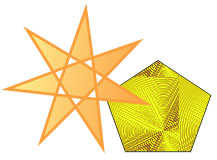
Постройте с помощью инструмента Polygon многоугольник и звезду, похожие на следующие:

Построение спиралей и сеток


Выберите инструмент Spiral (Спираль), нажмите кнопку мыши в рабочей области и растяните спираль до нужных размеров. Аналогично строится диаграммная сетка с помощью инструмента Graph Paper (диаграммная сетка).

Замечание: Удерживание клавиши Ctrl или (и) Shift приведет к ранее описанному эффекту.

Рассмотрите панели свойств (появляется при выделении объекта) спирали и диаграммной сетки:
число столбцов и строк в диаграммной сетке
число оборотов спирали
выбор режима Симметричная спираль / Логарифмическая спираль
установка коэффициента расширения спирали

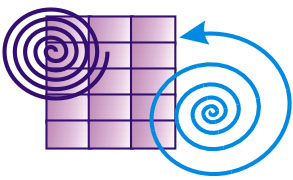
Постройте с помощью инструментов Spiral и Graph Paper соответственно спираль и диаграммную сетку, похожие на следующие:
Диаграммная сетка - это совокупность сгруппированных прямоугольников. Ее можно разгруппировать с помощью команды Arrange > Ungroup (Монтаж > Разгруппировать), тогда получится множество по-отдельности редактируемых прямоугольников.
Если вы хотите отредактировать один прямоугольник сетки, не разгруппировывая сетку, выделите его, удерживая клавишу Ctrl.

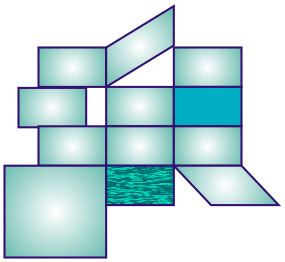
Постройте диаграммную сетку, похожую на следующую:

Упражнение 2. Редактировать элементарную фигуру можно, не используя панель ее свойств. Если построить фигуру или выделить уже построенную, мы увидим несколько узловых точек, с помощью которых можно редактировать объект.

Рассмотрим подробнее, как редактировать простейшие фигуры с помощью узловых точек (рассмотрим стандартное симметричное редактирование).

[прямоугольник и 3-точечный прямоугольник] [эллипс и 3-точечный эллипс] [многоугольник, звезда] [спираль]

Редактирование прямоугольника

У прямоугольника узловые точки расположены только в вершинах. Если потянуть за одну из вершин, можно скруглить все углы прямоугольника.

Редактирование эллипса

У эллипса лишь одна узловая точка. Если перетащить этот узел вдоль изображения эллипса, получится незамкнутая кривая, являющая частью эллипса. Кстати, у этой кривой уже две узловые точки на концах. Если потянуть за одну из них в направлении к центру эллипса, образуется сегмент.

Редактирование многоугольника (звезды)

У многоугольника (звезды) по умолчанию узловые точки расположены в каждой вершине и в середине каждой стороны. Если перетаскивать узловую точку вершины, смещаться будут все вершины многоугольника, а узлы, расположенные на сторонах, смещаться не будут, и наоборот. Смещать узлы можно по направлению к центру многоугольника, от центра, в стороны. Посмотрите, что получится в результате такого перетаскивания.
Если вы выделите многоугольник (звезду) и нажмете правую кнопку мыши на нем, откроется контекстное меню. Заметим, что с помощью команды Delete можно удалить выделенную узловую точку и все соответствующие ей узловые точки.
ВНИМАНИЕ! Если выбрать инструмент ShapeTool (Форма), выделить многоугольник (звезду) и нажать правую кнопку мыши на и одной из узловых точек, откроется контекстное меню, которое может позволить добавить узловые точки командой Add.

Редактирование спирали

Спираль после построения становится просто кривой, которая состоит из сегментов кривых линий и гладких узлов Безье. Поэтому редактирование спирали производится аналогично редактированию кривых (рассматривали ранее).

ВНИМАНИЕ! Каждый из перечисленных объектов можно превратить в кривую и редактировать любыми способами, доступными для редактирования кривой (описаны ранее).

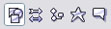
Для превращения фигуры в кривую можно воспользоваться одним из способов (выделив фигуру): Упражнение 3. В версии CorelDRAW 11 появилась раскрывающаяся панель Perfect Shape Flyout (Автофигуры):

Разобраться с построением фигур совсем просто, поэтому попробуйте это сделать сами. Единственно, следует обратить внимание, что при выборе инструмента на панели свойств (она располагается вверху) появляется кнопка, с помощью которой можно конкретизировать свой выбор.
С помощью этой панели можно нарисовать следующие автофигуры:
Инструмент панели
Название
Содержимое
основные инструменты
стрелки
блок-схемы
звезды
выноски